Guida alla APP
Benvenuto nella guida della APP. Cerca nel menu sulla destra o digitando nella casella di ricerca. Se non trovi quello che ti serve, contattaci.
1.4 Crea degli interventi da programmare
WEBAPP – Crea degli interventi da programmare
In fase di creazione di un intervento, devono essere inserite diverse informazioni per renderlo completo ed efficace, tra cui il Tecnico e la Data in cui verrà svolto.
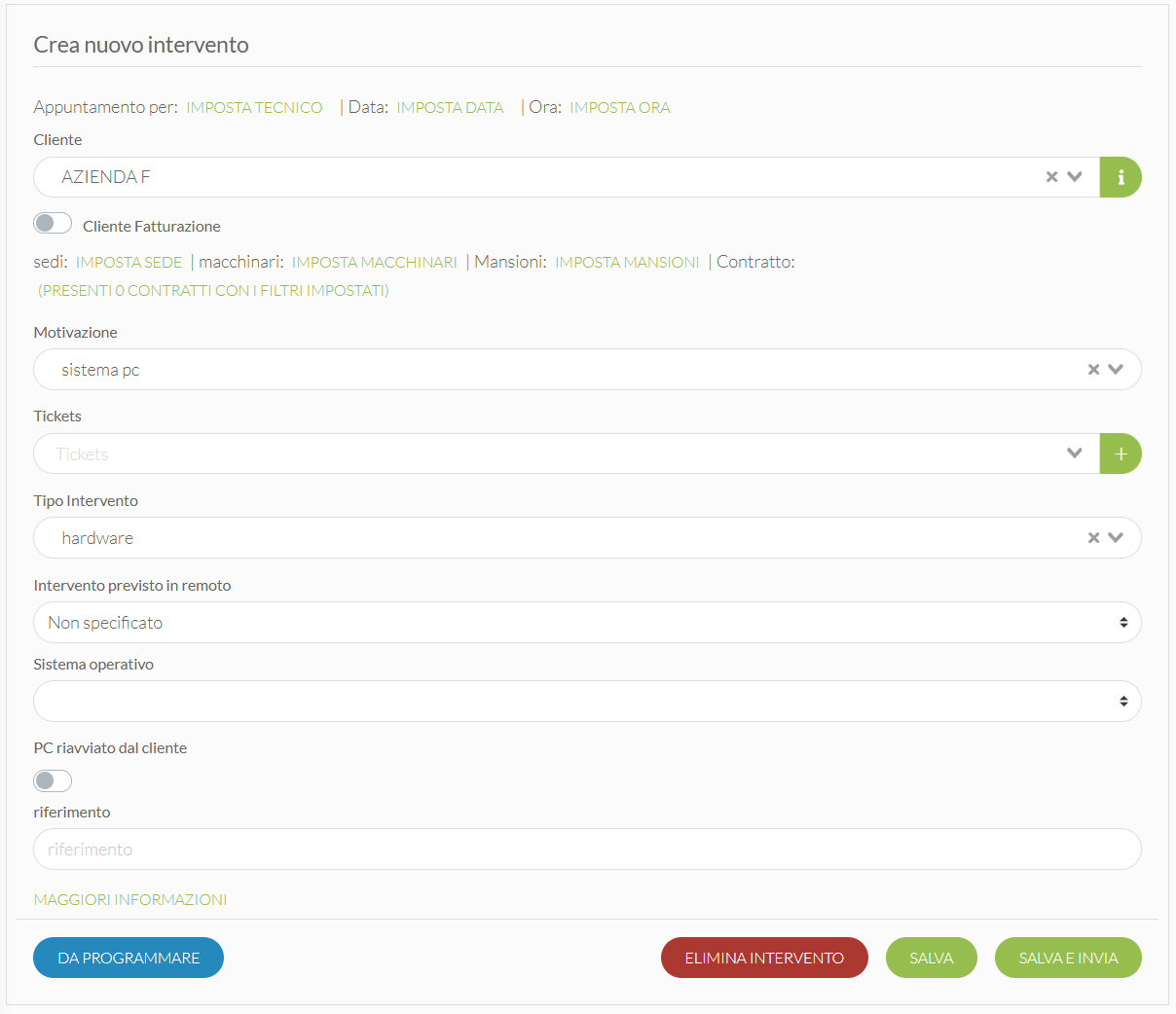
Alcuni campi sono vincolanti per l’invio del rapportino al tecnico. Se si ha la necessità di far gestire ai propri tecnici date e interventi è possibile omettere “tecnici” e/o “data”.
Se ho la necessità di fissare un intervento senza tecnico e/o data, devo cliccare nella sezione “DA FARE” a lato del calendario e creare da lì l’intervento oppure dalla sezione del menù “crea nuovo intervento”. Così facendo il campo data risulterà vuoto.
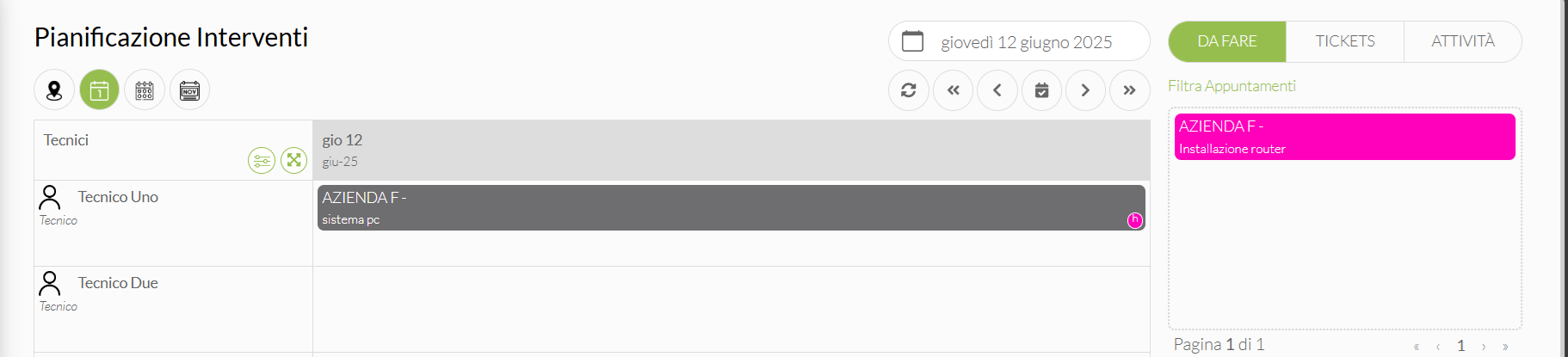
Dopo aver compilato, clicco su salva e l’intervento mi verrà generato e inserito nella sezione “DA FARE”.
Se invece creo l’intervento cliccando sulla pianificazione, per ottenere lo stesso risultato, occorre cliccare su “DA PROGRAMMARE” per far svuotare le sezione data intervento e tecnico.
APP – Crea degli interventi da programmare
Il tecnico potrà vedere gli interventi da programmare, nella sezione della app “lista interventi → da fare”.
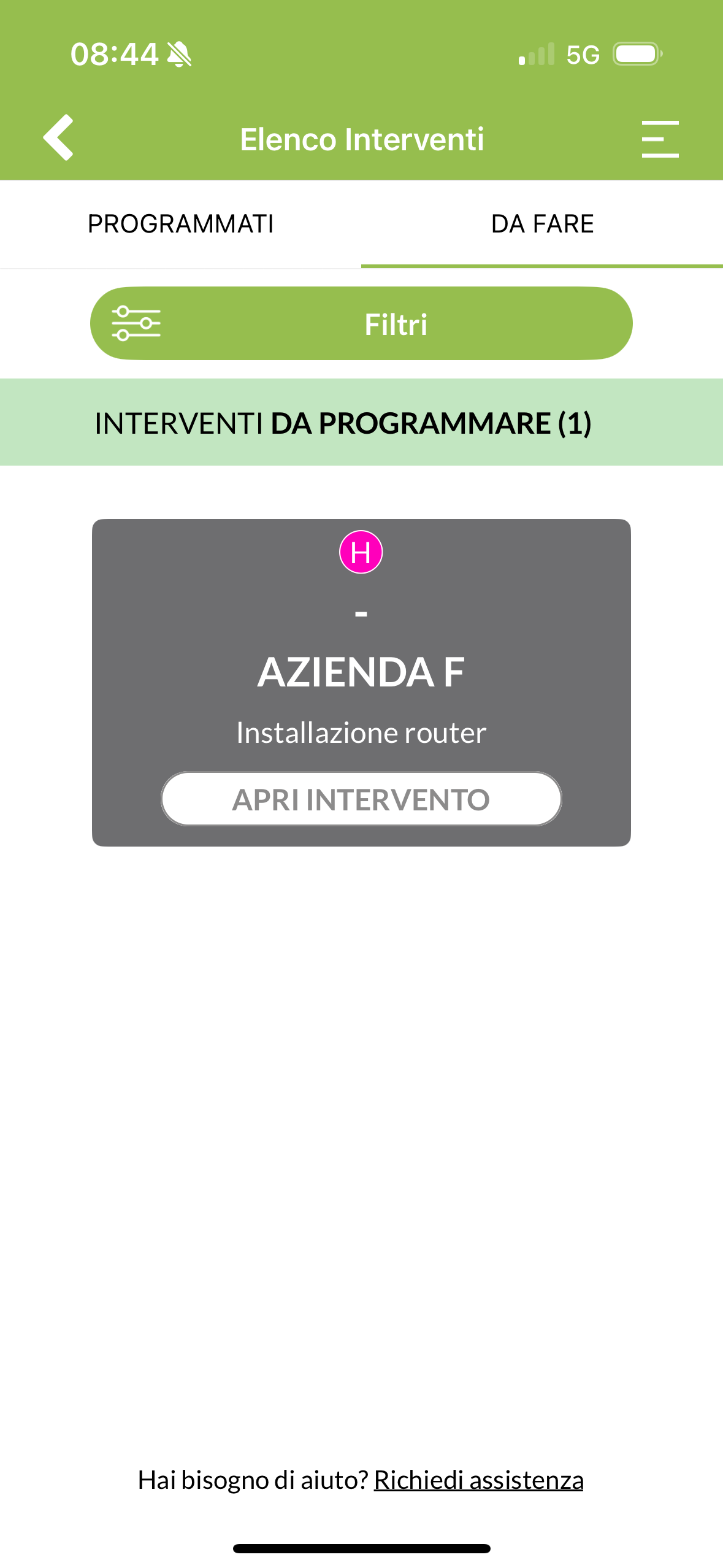
Questi interventi verranno visionati da tutti i tecnici nella medesima sezione, una volta aperto l’intervento e compilato da un tecnico, non verrà più visionato dagli altri.
Importante è sapere che gli interventi nella sezione DA FARE sono differenti da quelli presenti in pianificazione di colore grigio. Questi, non sono infatti visibili ai tecnici, ma hanno la funzione di “organizzazione” per l’amministrazione (se sono in pianificazione infatti hanno sia data che tecnico). Cliccando su uno di questi, il “SALVA E INVIA” permette di inviare il rapportino al tecnico.
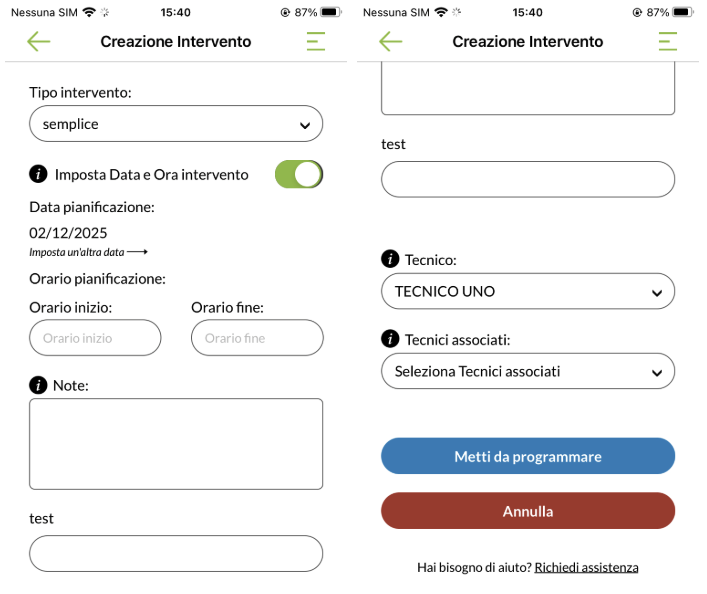
Come per WEBAPP è possibile anche da APP creare degli interventi senza data e senza tecnico, sarà necessario, in fase di creazione intervento, rimuovere il flag “data e ora intervento”. La APP vi mostrerà la possibilità di creare un intervento “METTI DA PROGRAMMARE”
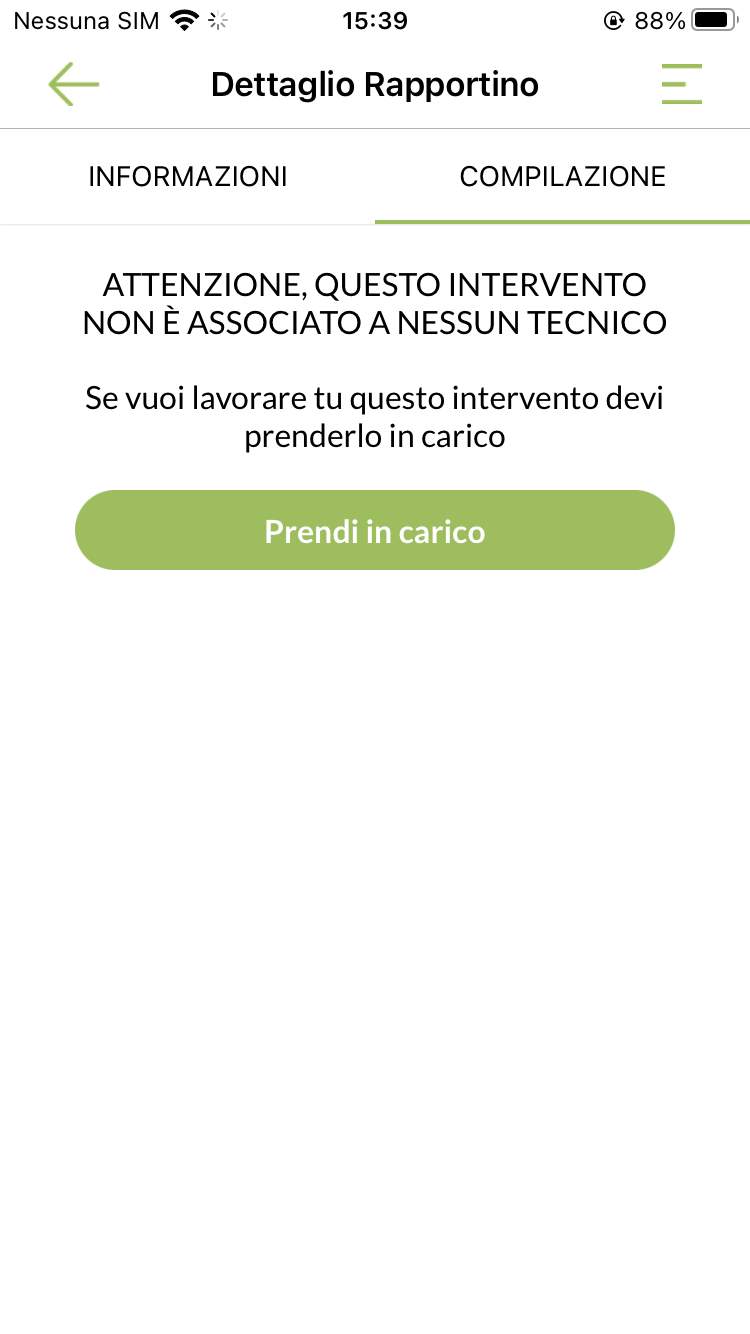
Questi interventi di color grigio possono essere PRESI IN CARICO dai tecnici. Cliccando su un intervento è presente il pulsante di PRENDI IN CARICO, in automatico l’intervento finirà nella pianificazione interventi sul tecnico:
Stessa cosa può essere fatta al contrario. Su un intervento a me assegnato, posso decidere di spostarlo all’interno della sezione da fare. Sarà necessario accedere alla sezione INFORMAZIONI del rapportino e cliccare su SLEGA INTERVENTO.
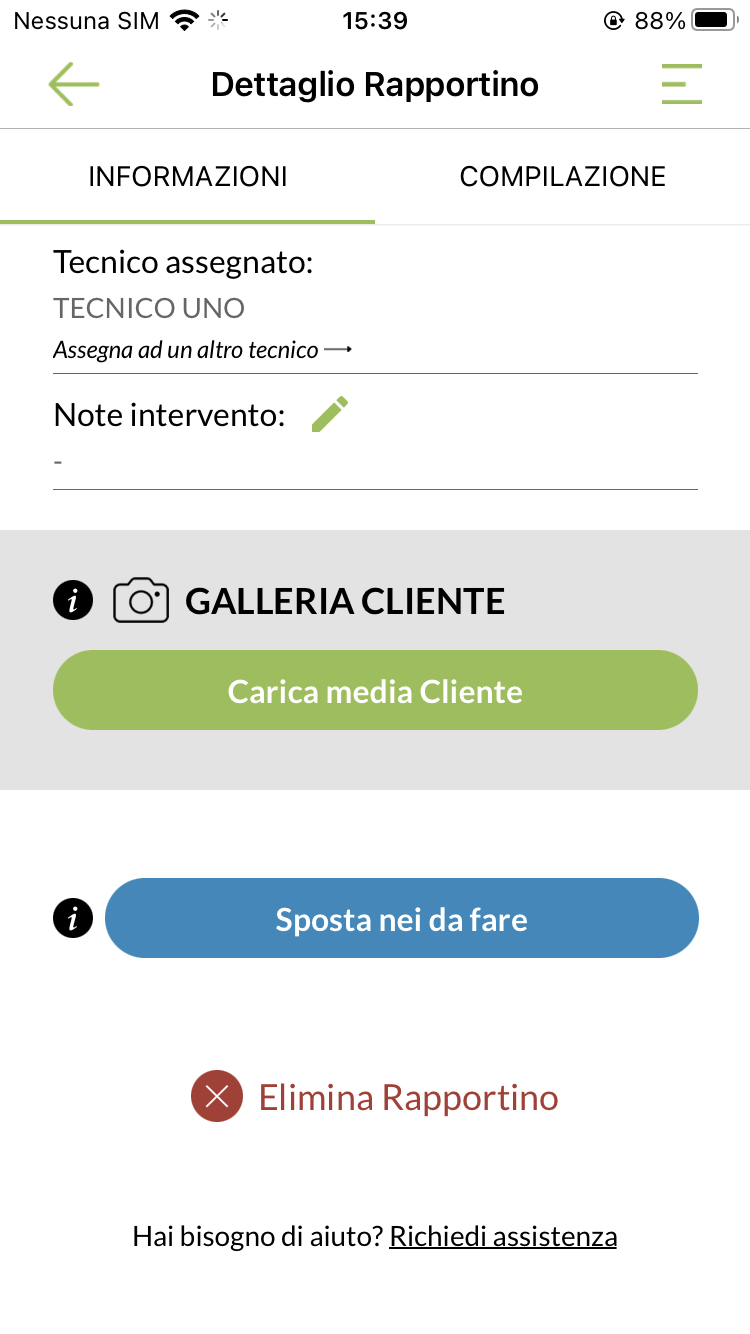
Questa opzione permetterà di riposizionare il rapportino nella sezione DA FARE di webapp e di app.